Показаны сообщения с ярлыком Android. Показать все сообщения

Мы рады представить вам новые небольшие улучшения в MLO для Android , основанные на ваших отзывах. Спасибо, что делитесь своим опытом! Смот...

Мы рады представить вам новые небольшие улучшения в MLO для Android, основанные на ваших отзывах. Спасибо, что делитесь своим опытом! Смотрите что нового. 


Редактирование контекстов с помощью долгого нажатия

Редактировать детали контекста при его назначении задаче стало проще. Раньше для этого требовалось переходить на экран «Контексты и размещение», что добавляло несколько лишних шагов. Теперь достаточно долгого нажатия на контекст в списке, чтобы открыть экран редактирования. На этом экране вы можете переименовать контекст, изменить данные о местоположении или внести другие изменения.


Примечание: Удаление контекстов по-прежнему доступно только с экрана «Контексты и местоположения»: Главное меню > Контексты и размещение» > Меню (3 точки) > Выбрать > выбрать контексты для удаления.

Тулбар множественного выбора теперь включает "Контексты"

Если контексты играют ключевую роль в вашем рабочем процессе, и вы часто редактируете их для нескольких задач одновременно, добавьте опцию "Контексты" в тулбар множественного выбора.


Как видно на видео, в дальнейшем это сокращает путь до: меню (3 точки) > Множественный выбор > Выбрать задачи > Значок "Контексты".


Примечание: Вы можете открыть настройки панели множественного выбора с помощью долгого нажатия на пустом месте тулбара (как на видео). Или же настроить её через меню: Настройки > Общие настройки > Настройка тулбара множественного выбора.

Улучшенное редактирование нескольких контекстов

Редактирование контекстов для нескольких задач стало более гибким, и теперь вы можете быстро удалить все контексты для выбранных задач.


На экране множественного редактирования контекстов вы заметите чекбокс, чтобы легко снять все или установить все контексты. Кроме того, вы увидите, что у чекбокса контекста теперь есть три состояния:


  • Пустой чекбокс: Ни одна из выбранных задач не имеет контекста.
  • Зеленая галочка: Все выбранные задачи имеют этот общий контекст.
  • Серая черточка: Выбранные задачи имеют разные контексты.


Дополнительное преимущество: при выборе нескольких задач с разными контекстами можно отметить новый контекст, и он будет применен ко всем выбранным задачам в дополнение к их существующим контекстам, не заменяя их.


Улучшение виджета: Запоминается последний выбор для родительской задачи

При добавлении задачи с помощью виджета MLO приложение теперь запоминает последнюю родительскую задачу, которую вы использовали. Таким образом, если вы часто добавляете новые задачи в конкретную папку (а не в Inbox), то вам больше не нужно каждый раз повторно выбирать ее.


Совет: При необходимости, можно создать несколько виджетов, чтобы в одном виджете добавлять задачи в одну папку, в другом - в другую. Каждый виджет будет помнить свою папку, которую вы использовали.


Анализ голосового ввода: Добавлены важность, срочность и усилие.

Теперь вы можете включать уровни важности, срочности и усилия при создании задачи с помощью голосового ввода. Например, вы можете сказать:


“Написать Анне по поводу нового прайс-листа, важность 5, срочность 4, усилие 1”


MLO автоматически разберет введенные данные на свойства задачи:


Примечание: Функцию голосового ввода с синтаксическим анализом можно запускать в виджете Google Assistant, в виджете/ярлыке MLO, или в панели уведомлений. Подробнее о быстром добавлении задач голосом и текстом смотрите в статье.


Включение панели поиска

Вы можете включить опцию всегда отображать панель поиска в главном меню. Для этого перейдите в меню > Настройки > Общие настройки > Настройки главного меню > Всегда показывать панель поиска.


И другое

  • Добавлен цвет подчеркивания шрифта. Находится эта опция в свойствах задачи> Форматирование.
  • Исправление ошибок: Контекстные группы теперь сортируются в алфавитном порядке без учета регистра.
  • Исправление ошибок: Устранены проблемы с функцией мультивыбора на планшетах.


Мы надеемся, что эти обновления сделают ваш рабочий процесс более приятным. Ваши отзывы помогают нам делать ваше любимое приложение лучше, поэтому продолжайте делиться с нами своими мыслями! Вы можете написать нам на support@mylifeorganized.net или просто оставить отзыв в Google Play Store. В знак нашей признательности мы предлагаем месяц Облака за ваш первый отзыв.

Если ваш рабочий процесс включает выполнение одинаковых действий в нескольких проектах, вы, вероятно, задумывались об оптимальном способе их...


Если ваш рабочий процесс включает выполнение одинаковых действий в нескольких проектах, вы, вероятно, задумывались об оптимальном способе их организации в MyLifeOrganized. В этой статье мы собрали основные подходы к организации задач на основе ваших ценных мнений с форумов и отзывов.


Каждый метод имеет свои преимущества и недостатки. Хотя универсального решения не существует, вы можете выбрать метод, который лучше всего соответствует вашему привычному рабочему процессу.


Сценарий

Пример: прием новых сотрудников.


Представьте себе, что HR-специалист принимает на работу 10 новых сотрудников. Хотя отдельные роли могут иметь различия, большинство задач по онбордингу схожи. Вот пример структуры проекта:


Проект: Onboarding <Name>
Подзадачи:

  • Send a welcome email
  • Schedule orientation session
  • Prepare onboarding documents
  • Assign a mentor
  • Set up a new employee's computer
  • Provide onboarding training
  • Conduct a follow-up meeting
  • ... и т.д.


Решения

Вариант 1. Создать 10 проектов и продублировать подзадачи в каждом из них.


Совет: Вместо обычного дублирования используйте функцию "Создать из шаблона". Она обновит даты задач, сохраняя заданные интервалы.
 

Плюсы: 

  • Управление каждым проектом отдельно.
  • Простой рабочий процесс без дополнительных сложностей.
  • Отслеживание прогресса по каждому человеку (включите колонку "Выполнение проекта %").


Совет: Включите функцию "Подзадачи по порядку", чтобы ваш список дел еще более лаконичным.

Минусы:

  • Если общая структура работы меняется, изменения должны быть внесены во все 10 проектов.
  • Некоторые задачи выполняются в связке сразу для нескольких проектов, и необходимо отметить задачи, выполненные в 10 разных проектах.


Совет: Чтобы увидеть задачу сразу для всех проектов, используйте текстовый фильтр. В результате будут показаны все проекты, в которых есть эта задача (поскольку названия задач одинаковы для всех проектов).


  • Виды не очень наглядно отображают задачи ("Отправить письмо-приветствие" - кому оно принадлежит?).


Совет: Эту проблему можно решить, включив отображение проекта в настройках:
Desktop: меню Сервис > Настройки > Формат списка To-Do > Кодировать название проекта.
Mobile: Настройки > Внешний вид > Строка свойств > Дата+Проект.


Вариант 2: Создать список действий с именем каждого человека в качестве подзадач.


Плюсы:

  • Вы можете выполнить задачу для всех сотрудников одновременно, если это позволяет рабочий процесс.


Минусы:

  • Управление большим количеством задач может привести к беспорядку в списке.
  • Остаются проблемы с отображением задач в видах без родителя.


Совет: Рассмотрите возможность превращения задач в проекты. Это позволит вам видеть, к какой задаче относится тот или иной человек (как упоминалось выше).

  • Не видно прогресс по отдельному сотруднику.


Вариант 3. Создать список задач с контекстами в виде имен сотрудников


Как это работает:

  • Когда задача для сотрудника выполнена, удалите соответствующий контекст. 
  • Помечайте выполенными задачи, когда у них больше нет назначенных контекстов.


Совет: используйте сочетание клавиш "Alt + L", чтобы быстро отметить или снять отметку сразу с нескольких контекстов (сотрудников).

Плюсы:

  • Гибкая структура задач, адаптируемая к меняющимся потребностям.
  • Позволяет легко фильтровать задачи по людям с помощью контекстов.
  • Выполнение действий в связке для нескольких сотрудников.
  • В виде "Активные по контексту" хорошо видно оставшиеся задачи для каждого сотрудника.


Минусы:

  • Удаление контекстов может быть менее интуитивным по сравнению с проставлением галочек в to-do и требовать частой корректировки контекстов и фильтров.
  • Не всегда наглядно представляет процесс онбординга.


Вариант 4. Использовать контексты в качестве действия.

Как это работает:

  • Создайте отдельные проекты для каждого человека.
  • Создайте контексты, означающие различные этапы процесса онбординга.
  • Назначьте соответствующие контексты для каждой задачи (человека).

Контексты в этой настройке представляют собой текущие действия, необходимые для онбординга человека. В виде "Активные по контекстам" можно перетаскивать задачи между действиями:

Совет: Поставьте номер перед каждым контекстом (например, "1. Отправить приветственное письмо", "2. Запланировать ознакомительную сессию"), чтобы отсортировать их по порядку.

Альтернативный вариант: Контексты как контрольный список

Вы также можете использовать контексты как контрольный список:

1. Назначьте все контексты, связанные с онбордингом сотрудников, каждому проекту сотрудника.
2. Используйте сочетание клавиш "Alt + L", чтобы быстро отметить или снять флажки с нескольких контекстов (этапов онбординга) для сотрудника.
3. Не отмеченные контексты означают выполненные задачи, а отмеченные - то, что еще осталось сделать.
4. Если появится новое действие по онбордингу, создайте новый контекст и назначьте его всем соответствующим проектам (сотрудникам).


Совет: Назначьте одну и ту же горячую клавишу для всех контекстов, связанных с онбордингом сотрудников, чтобы создать компактный мини-список контекстов для выбора (см. скриншот ниже).


В заметках к задаче можно добавить регистрационные данные и другую необходимую информацию, чтобы все было под рукой.


Плюсы:

  • Действия в связке для нескольких сотрудников.
  • Удобная фильтрация задач. Вид "Активные по контексту" показывает, какие задачи остались для каждого сотрудника.
  • Гибкий рабочий процесс: Легко добавлять, обновлять или удалять контексты (этапы) по мере развития процесса онбординга.
  • Контексты позволяют добавлять заметки, устанавливать часы работы и объединять их в группы.


Совет: Подробнее о контекстах здесь.

Минусы:

  • Может быть непривычно работать с контекстами и фильтрами вместо того, чтобы ставить галочки в чекбоксах задач.
  • Не удобно управлять зависимостями между задачами.


Заключение

Мы рассмотрели четыре способа организации проектов со стандартным набором задач в MLO. Скорее всего, большинство наших пользователей предпочитают первое решение из-за его простоты и четкого разделения, позволяющего легко отслеживать прогресс по проекту. Однако оно требует действий в случае структурных изменений. С другой стороны, четвертое решение подходит для опытных пользователей, которые умеют работать с контекстами и фильтрами. Этот метод обеспечивает гибкость и эффективность, позволяя выполнять пакетные действия и легко адаптироваться к изменяющимся рабочим процессам.

Мы надеемся, что эти методы помогут вам найти оптимальный способ организации задач в MLO. Поделитесь своим опытом и расскажите нам, что лучше всего работает для вас!

Даже когда готовой настройки под конкретный кейс нет, в большинстве случаев в планировщике задач MyLifeOrganized можно создать обходное ре...


Даже когда готовой настройки под конкретный кейс нет, в большинстве случаев в планировщике задач MyLifeOrganized можно создать обходное решение. Посмотрите на примере вопроса из форума.

Вопрос. Есть ежегодная задача "Поливать сад". Ее нужно выполнять 2 раза в неделю, но только с мая по октябрь. Не могу понять, как настроить эту задачу в окне настройки повтора.

Решение. В MLO действительно нет встроенной функции для настройки такого ежегодного повтора. Но есть обходное решение:

1. Установите для задачи повтор "Еженедельно":

  •   Выберите нужные два дня (например,  пн и пт).
  •   Установите дату начала и срок для ближайшего события.


2. Установите "Завершить повторения" на последний день, когда вы планируете выполнить эту задачу в октябре (см. скриншот).

3. Создайте родительскую задачу для этой повторяющейся задачи и назовите ее вроде "Настроить повторяющуюся задачу на следующий год".

Как это работает: Каждую неделю задача дважды будет появляться в вашем списке дел. Когда вы выполните последнее ее появление в октябре, повторяющаяся задача будет отмечена как выполненная. В этот момент родительская задача станет активной, напоминая вам о необходимости перепланировать повторяющуюся задачу на следующий год.

Вопрос : Как я могу увидеть подзадачи в проектах, в которых задачи верхнего уровня отмечены флагом? Мне бы не хотелось отмечать флагом кажд...

Вопрос: Как я могу увидеть подзадачи в проектах, в которых задачи верхнего уровня отмечены флагом? Мне бы не хотелось отмечать флагом каждый отдельный шаг в проекте, чтобы он отображался в виде.

Проблема: Включение обычного фильтра по флагу может показаться решением проблемы, но:

  • в виде отобразятся все задачи, которым задан этот флаг  (а не только те, которые находятся внутри проектов, отмеченных флагом). Это загромождает вид.
  • Более того, подзадачи проектов, которые мы хотим видеть в виде, не будут показаны, если мы не отметим каждую подзадачу флагом, что неэффективно.


Решение: Фильтры иерархии!


Планировщик задач MyLifeOrganized предлагает гибкие настройки фильтров, которые позволяют отображать задачи на основе статуса родительской или дочерней задачи.

Вот несколько способов настройки:

Вариант 1. Использование фильтра подзадач

1. Откройте вид "Все задачи".
2. На панели фильтров отметьте нужный флаг.
3. В разделе "Общие" нажмите "Настр."


4. Выберите "Включить подзадачи"


В результате будут показаны все подзадачи из проектов, в которых задача верхнего уровня отмечена флагом. Однако в данном случае также будут показаны и другие отдельные задачи, отмеченные нашим флагом.

Чтобы лишние задачи не попадали и не загромождали вид, настройте фильтр как показано в варианте 2.


Вариант 2. Использование фильтра родительских задач

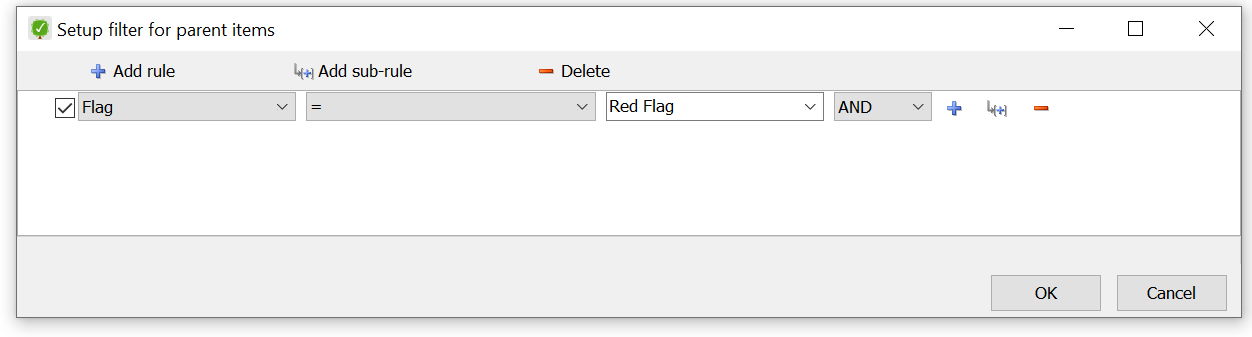
1. Сбросьте все текущие изменения в виде - нажмите на "Восстановить вид" внизу:


2. На панели фильтров, в разделе "Общие" нажмите "Настр.".
3. Нажмите на "Фильтр родительских задач".
4. Добавьте фильтр по флагу.


5. Нажмите Ok.


Результат: Данная настройка отображает подзадачи всех уровней в проектах, которые отмечены флагом. Таким образом видны только нужные ветви задач и ничего лишнего.

Мы выпустили небольшое обновление для нашего таск-менеджера для Android . Смотрите что нового! Больше опций сортировки MLO на Android теперь...


Мы выпустили небольшое обновление для нашего таск-менеджера для Android. Смотрите что нового!

Больше опций сортировки

MLO на Android теперь тоже поддерживает сортировку по таким параметрам, как контекст, % завершения проекта, родитель, путь, имя папки, папка верхнего уровня, проект верхнего уровня, время, последний обзор.

Чтобы применить сортировку к виду, откройте главное меню > Ред. > выберите вид > Сортировка.


Кнопки Отмена и Повтор при голосовом добавлении задачи

Если Google не совсем точно преобразовал ваш голосовой ввод в текст, нажмите "Попробовать снова", чтобы повторить попытку. А если передумали добавлять задачу, нажмите "Отмена".


Команда "В задачу" при добавлении задачи голосом

Как показано на видео выше, теперь вы можете использовать команду "в <НазваниеЗадачи>",  чтобы поместить новую задачу в конкретную существующую задачу, а не только в проект или папку.


Совет: Для добавления задач в проект или папку можно по-прежнему использовать существующие голосовые команды "в <НазваниеПроекта>" и "в <НазваниеПапки>". Здесь вы можете проверить поддерживаемый синтаксис для голосового ввода.


Просмотр задачи из поиска

Напомним, что нажатие на результат поиска переносит вас на эту задачу в списке. Но что, если вам нужно лишь мельком взглянуть на детали задачи?

Теперь при длительном нажатии на найденную задачу вы можете просмотреть ее детали (и даже отредактировать их), не перемещаясь на другой экран.


Кнопки След/Пред при открытии задачи из виджета

Теперь при нажатии на задачу в виджете показываютя кнопки След/Пред для перехода к задаче выше или ниже в списке. Точно так же, как и в самом приложении.


Скрыть группу видов

Как и в десктоп-версии, теперь можно скрывать группы видов, если они вам не нужны на панели видов.

Чтобы скрыть группу видов, откройте главное меню > Ред.> Нажмите на значок "глаз" рядом с названием группы видов.


Прим: Поскольку вид "Все задачи" виден всегда, группа, к которой он принадлежит, также будет видна всегда.


Мы также исправили неправильную обработку жестов и несколько других проблем. Попробуйте!

Наш мозг – удивительно разумный инструмент, способный рационально определять приоритеты задач. Однако даже самые организованные из нас иногд...


Наш мозг – удивительно разумный инструмент, способный рационально определять приоритеты задач. Однако даже самые организованные из нас иногда запутываются в деталях. Встроенная в MyLifeOrganized система упорядочивания списка To-Do может стать вашим отличным помощником, вычисляя приоритеты за вас. Давайте рассмотрим, как она работает со свойством Важность.


Важность в MyLifeOrganized

Понятие важности знакома большинству людей из матрицы Эйзенхауэра, где все задачи делятся на важные и срочные. В применении к простым линейным спискам можно применять такой подход и он будет показывать правильные результаты.


Но как быть, когда есть много проектов с подзадачами, целей, периодических и разовых задач? Когда это всё структурировано в дереве задач с неограниченными уровнями вложенности?
 

На этот случай эффективным способом определения приоритетных задач будет подход, применяемый в нашем планировщике задач для Windows.

Суть такого подхода заключается в том, что важность каждой задачи определяется непосредственно для той “родительской” задачи, проекта, папки, в которой эта задача находится. В случае использования большого количества уровней вложенности, важность для конечной задачи как снежный ком либо накапливается, либо уменьшается по цепочке. Смотрите на примере ниже.

Допустим, есть проект “Поездка в горы”. Для поездки нам нужно купить билеты, сделать страховку, собрать вещи. На этом уровне самой важной задачей будет купить билеты.

Задача “Собрать вещи” будет с минимальной важностью. Не потому, что нам не обязательно собирать вещи. А потому, что даже если что и забудем взять - поездка всё равно состоится.

При этом задача “Собрать вещи” может иметь подзадачу с максимальной важностью “Взять с собой очки” (если у вас плохое зрение и без очков не сможете).


Если переключимся на вкладку To-Do, увидим задачи в таком порядке:

  •  “Купить билеты” на вершине списка, потому что у задачи высокий приоритет + у ее родителя повышенный приоритет.
  • Затем идут задачи из ветки “Билеты и документы”, у которых нормальный приоритет, но повышенный у родительской задачи.
  • Затем важная задача “Взять очки” из не очень важной ветки задач “Собрать вещи”
  • и т.д.

Как видите, настройки важности влияют на то, какой приоритет будет назначен задаче и в какой очереди она будет отображаться в списке активных действий. Таким образом вы видите какую задачу нужно выполнять в первую очередь.


Совет. Чтобы установить круглое значение важности / срочности в планировщике для Windows, активируйте слайдер и нажмите 1, 2, 3, 4, или 5 на клавиатуре, что соответствует значениям 0, 50, 100, 150 и 200. Либо щелкните правой кнопкой мыши по ползунку и выберите значение из выпадающего списка.


Настройки других факторов, влияющих на приоритет

Общий приоритет задачи зависит от множества факторов, таких как цель недели, срок, дата начала задачи, важность, срочность. И среди этих параметров, важность занимает ведущие позиции.

В меню Сервис-> Настройки вы можете найти настройки, которые позволяют вам устанавливать влияние факторов даты начала, срока или недельной цели индивидуально. Чем выше вы устанавливаете вес факторов дат, тем больше даты будут влиять на упорядочение списка. 


Попробуйте. Только систематически выполняя приоритетные задачи, можно достичь высокой продуктивности.

При планировании и обработке задач важно быть уверенным, что задачам присвоены все нужные свойства и ничего не упущено. Эффективный инструм...


При планировании и обработке задач важно быть уверенным, что задачам присвоены все нужные свойства и ничего не упущено. Эффективный инструмент, который помогает сохранить контроль и обеспечивает системный подход к управлению задачами – контрольные списки.

Контрольные списки помогают убедиться в том, что:

  • всем делегированным задачам задан срок
  • всем активным задачам задан контекст
  • все большие задачи имеют следующие действия 
  • и т.д.


Для этого создаем виды, в которых проверяем задачи по различным условиям. Например, в этом виде видим для каких задач с флагом “Делегировано” мы забыли поставить срок: 


Как только срок поставлен, список стал пустым. Если список пуст, значит мы ничего не упустили. 


Как настроить вид

Для вида из нашего примера в настройках нужно включить:

1. Фильтр по флагу “Делегировано”
2. Дополнительный фильтр: DueDate does not exist


Также для наглядности включаем счетчик для вида. Ставим считать все задачи с подзадачами без папок.


Совет: Рекомендуем создать вкладку “Контроли”, как показано выше. В этой вкладке удобно переключаться между видами, относящимися к контролю. Для этой вкладки включите Показывать счетчик. Таким образом, будет сразу видно, если в контрольном виде появляются задачи, требующие внимания.


Следуя этому совету, вы можете упорядочить процесс планирования и не допустите, чтобы какая-либо задача осталась незамеченной. Попробуйте!

Таск менеджер для Android становится всё лучше! В последнем обновлении мы внесли несколько пусть небольших, но важных улучшений, о которых ...


Таск менеджер для Android становится всё лучше! В последнем обновлении мы внесли несколько пусть небольших, но важных улучшений, о которых вы просили. Мы всегда прислушиваемся к вашим отзывам, так что продолжайте направлять их нам!


Смотрите что нового. 

Название проекта в заголовке задачи

Это был один из самых популярных запросов. Теперь в неиерархических видах перед названием задачи вы можете видеть проект, к которому она принадлежит. Эта опция находится в разделе Настройки > Внешний вид > Добавить название проекта в заголовок задачи.


Экран Переместить

При выборе куда необходимо переместить задачу, теперь можно открыть вид, чтобы легко найти нужную задачу.


Настройка тулбара множественного выбора

Теперь можно настроить действия, доступные в режиме Multiselect. Перейдите в меню Настройки > Общие настройки > Настройка тулбара множественного выбора.

Или просто включите режим мультивыбора — долгое нажатие на пустую область также приведет к появлению окна настройки тулбара множественного выбора.


"Провести обзор" в режиме Multiselect

Как видно на изображении выше, мы добавили в Multiselect опции "Свернуть все", "Развернуть все" и "Провести обзор". Теперь можно отметить сразу несколько задач для обзора.


Совет: Не знаете, как использовать функцию Обзор? Смотрите статью. 


Выбор всех задач в группе в режиме Multiselect

В видах, где задачи объединены в группы, теперь можно легко выбрать все задачи в группе, просто выделив саму группу.


Улучшение вида "Рядом"

Если выбрать задачу в виде "Рядом" и переключиться на карту, соответствующий контекст будет выделен.


Мы также добавили возможность выбора единиц измерения расстояния (км / мили) для радиуса, настройку можно найти здесь: Настройки-> Рядом-> Единицы измерения расстояния.


Назначение контекстов

При создании нового контекста больше не нужно пролистывать в самый низ списка. Достаточно потянуть вниз, чтобы открыть строку поиска, ввести свой контекст и нажать кнопку "Сохранить". Контекст будет создан и назначен задаче. Это очень удобно, просто попробуйте!


Улучшен выбор даты

Длительным нажатием на иконку календаря можно задать сразу и дату начала, и срок. Кроме этого, теперь в диалоге выбора даты можно указать дату начала и нажать кнопку OK, не указывая срок.


Совет: Если вы хотите менять дату без необходимости нажимать Ok для подтверждения, отключите эту опцию в разделе Настройки > Общие настройки > Быстрый выбор даты > Изменение даты требует нажатия Ok.


Повтор и напоминание на экране Дата начала/Срок

Для удобства мы объединили на одном экране свойства, связанные с датой. Теперь настройки повторов и напоминаний можно открыть на экране "Дата начала/Срок".


В этом обновлении мы также добавили поддержку складных Android-устройств.


Надеемся, вам понравится обновление. Делитесь с нами отзывами, чтобы мы могли и дальше улучшать ваш любимый планировщик. Вы можете написать нам на support@mylifeorganized.net или просто оставить отзыв в Google Play Store. И не забывайте, что за первый отзыв мы предлагаем месяц Облака бесплатно.

Вопрос : У меня есть задача, которая повторяется каждые 4 дня. Можно ли каждый раз получать для нее напоминания за день и в тот же день? ...

Вопрос: У меня есть задача, которая повторяется каждые 4 дня. Можно ли каждый раз получать для нее напоминания за день и в тот же день?


Решение: Напоминание следует шаблону повторения, который настроен для задачи. Это работает одинаково на десктопе и в мобильной версии. Проще всего настроить все в MLO на компьютере и синхронизировать изменения с мобильным приложением.


Добавление одного напоминания

Например, вы настроили повтор каждые 4 дня, начиная с завтрашнего дня. Чтобы напоминание срабатывало за день до задачи, вам нужно установить напоминание на сегодня:


Совет: Включите колонку "Время след.напоминания", чтобы увидеть когда будет следующее напоминание.


Когда напоминание сработает, нажмите "Прекратить", чтобы отменить его. Завтра, когда вы выполните задачу, вы увидите, что следующее напоминание перенесено на следующий раз - и снова за день до даты самой задачи.  


Добавление второго напоминания

Установить несколько разных напоминаний для задачи нельзя, но есть обходной путь. Вы можете добавить подзадачу к повторяющейся задаче и установить для нее напоминание с нужным временем.

Кроме того, для родительской повторяющейся задачи включите опцию "Автоповтор при завершении всех подзадач":


В списке To-Do вы увидите подзадачу. Как только вы завершите ее или ее родительскую задачу, произойдет переключение на следующий повтор с сохранением напоминаний: первое напоминание за день до срока и второе в в тот же день.

Совет: Узнайте больше о наcтройке напоминаний в таск-менеджере MyLifeOrganized. 


В последнем обновлении MLO для Android появилась настройка часов открытости/закрытости контекста. Как в декстоп-версии! Напомним, что контек...

В последнем обновлении MLO для Android появилась настройка часов открытости/закрытости контекста. Как в декстоп-версии!


Напомним, что контекст может быть открытым или закрытым в определенное время. Например, контекст '@Офис' может быть открыт в будние дни с 9 до 18 часов. В остальное время задачи с контекстом '@Офис' будут скрыты в To-Do. Таким образом, вы не будете отвлекаться на рабочие дела в выходные дни. 


Для настройки перейдите в главное меню -> Контексты и Размещение -> Выберите контекст -> Открытые часы.


Подробнее о контекстах здесь.

В продолжение темы гибких повторов в планировщике задач MyLifeOrganized хотим привести другой пример - повтор при завершении хотя бы одной...


В продолжение темы гибких повторов в планировщике задач MyLifeOrganized хотим привести другой пример - повтор при завершении хотя бы одной из подзадач.


Допустим, есть периодическая задача "Тренировка". Как подзадачи пишем названия тренировок на группы мышц:  грудь+плечи; спина+бицепс; грудь+трицепс; ноги.


Устанавливаем родительской задаче "Сбросить все задачи на незавершенные, если они все завершены" и "автоповтор при завершении любой подзадачи":

Совет. Больше о настройке повторов смотрите на нашем сайте . 


При завершении любой подзадачи (вы сами выбираете какую выполнять) в следующий раз вам покажет только оставшиеся три. Потом две. И так пока вы не пройдете все виды тренировок. После завершения последней подзадачи, в следующем повторе будут снова доступны все варианты тренировок.


Совет. В нашем примере видны сразу несколько подзадач тренировок и вы можете выбрать какую выполнять. Если включить «подзадачи по порядку» для родительской задачи, тогда будет видно только одна следующая тренировка 🏋️‍♀️


Аналогичный подход можно применить к написанию статей блога, к семейному отдыху на выходные, к наведению порядка, любым другим сферам.

Часто бывает, что нужно выполнять одни и те же задачи и в одинаковой последовательности. Смотрите как можно показывать эти задачи в списке ...


Часто бывает, что нужно выполнять одни и те же задачи и в одинаковой последовательности. Смотрите как можно показывать эти задачи в списке To-Do в MyLifeOrganized. Например, каждый будний день:

1. Для родительской задачи устанавливаем повтор каждый будний день
2. Включаем опцию "Автоповтор при выполнении всех подзадач". Подробнее здесь.


3. Включаем опцию "Подзадачи по порядку"
4. Добавляем подзадачи

Подзадачам даты и повторы НЕ ставим, поскольку они должны наследовать дату родителя

В итоге, каждый день в To-Do появляется готовый список задач по порядку. При выполнении всех этих задач они автоматически переносятся на следующий будний день.

Совет. Чтобы MLO показывал эти задачи только в рабочее время, назначьте контекст @Офис, который открыт с 9:00 до 18:00 по будням. Подробнее.
 

Система, которой вы доверяете свои дела, должна быть стабильной и надежной. В таск-менеджере MyLifeOrganized для Windows мы рекомендуем нас...

Система, которой вы доверяете свои дела, должна быть стабильной и надежной. В таск-менеджере MyLifeOrganized для Windows мы рекомендуем настроить автоматическое резервное копирование и автоархивирования, чтобы совсем не беспокоиться о таких вопросах.

Зачем нужен Бэкап

Иногда случаются ситуации, в результате которых могут потеряться или повредиться данные. Чаще всего это происходит из-за сбоя системы устройства или просто по неосторожности. Но что бы ни происходило, с помощью функции резервного копирования (бэкап) в MLO вы можете без особых усилий восстановить свои данные.

Автоматическое резервное копирование в декстоп-версии

В десктоп-версии резервное копирование включено по умолчанию. При каждом действии "сохранить" MLO создает одну предыдущую копию файла, который вы можете открыть в любое время в случае возникновения каких-либо проблем с основным файлом. Подробнее о том, как восстановить данные из бэкапа смотрите здесь.

Таким образом, стандартное резервное копирование — это сохранение состояния файла на один шаг назад. Однако оно не позволяет вернуть то, что было пару дней назад. И именно для этого нужно включить расширенное резервное копирование.


Расширенное резервное копирование в декстоп-версии

Для еще большей уверенности в сохранности данных, мы рекомендуем включить расширенное резервное копирование. Она позволяет хранить несколько последних копий, а также автоматически создавать бэкап файл один раз в день / неделю / месяц.

Вы можете найти эту опцию в Сервис → Настройки → Резервное копирование.


Совет. Расширенное резервное копирование стоит включить даже если у вас настроена синхронизация с Облаком. Приведем простой пример: пользователь случайно удалил важные задачи и закрыл MLO. Это запустило синхронизацию, и в результате задачи были удалены отовсюду, со всех синхронизированных устройств. Восстановить теперь их можно только из предыдущей копии файла данных, то есть из бэкапа.
 

Бэкап в мобильной версии

В мобильном приложении, в отличие от десктопа, нет автоматического бэкапа. Поэтому если вы пользуетесь только приложением для мобильного телефона или планшета, советуем периодически создавать резервную копию своего профайла.

Чтобы создать бэкап (версия Pro) перейдите в Настройки-> Резервная копия профайла -> Создать -> и затем сохраните этот файл локально или в другом месте, где считаете нужным.


Что такое Архив

Вы выполняете задачи день за днем, а профайл растет, замедляя работу приложения, загромождая текущий вид и создавая дискомфорт. Как решить эту проблему? Трудно вручную найти все старые задачи, которые были выполнены. Кроме того, вы можете не захотеть их полностью удалять, а оставить их на всякий случай или для справки. Какое же оптимальное решение в этих случаях? Архив!

Архивирование в MLO переносит старые завершенные задачи в другой профайл, освобождая текущий и оставляя их для других целей в другом профайле.

Где и как правильно архивировать

Если вы пользуетесь MLO на нескольких устройствах, синхронизированных между собой, то архивируйте только на одном устройстве. Лучше всего на десктопе, поскольку там можно настроить автоматическое архивирование:

1. В меню Сервис выберите Настройки и перейдите к Автоархив.
2. Отметьте Автоархивация каждый(е) N дней/день.
3. Настройте остальные параметры автоархивации.
4. Нажмите OK


Либо, можете архивировать вручную когда вам нужно: меню Файл -> Архивировать

В мобильном приложении (версия Pro) опция "Архивирование/Удаление задач" находится в настройках. Как она работает показано в этом видео.