Показаны сообщения с ярлыком Советы. Показать все сообщения

Замечали ли вы звездочку (*) перед названием вида в MLO для Windows ? Этот символ указывает на то, что текущий вид был изменен, но изменен...

Замечали ли вы звездочку (*) перед названием вида в MLO для Windows? Этот символ указывает на то, что текущий вид был изменен, но изменения ещё не сохранены.

Когда появляется звездочка

Например, открыв встроенный вид «Избранное», вы можете настроить его как вам нужно: скрыть выполненные задачи, изменить сортировку или применить фильтры. Эти действия изменяют исходное состояние вида, и звёздочка сигнализирует о том, что перед вами измененная версия начального вида.


Сохранение в области, но не в виде

Важно отметить, что внесенные изменения сохраняются в текущей рабочей области (вкладке), где вы работаете. В данном случае «сохраняются» означает, что даже если вы закроете MLO или перезагрузите компьютер и потом откроете MLO снова, то изменения останутся. Такая функция полезна для временных экспериментов с различными конфигурациями видов, когда нет необходимости фиксировать изменения навсегда.


Однако если вы закроете вкладку, изменения, внесенные в вид, будут потеряны. Чтобы сохранить настройки, которые вам понадобятся в будущем, необходимо сохранить данный вид. А если вы хотите иметь несколько версий вида, то каждую такую версию нужно сохранить как отдельный вид, со своим уникальным именем.

Примечание. Если вы работаете во вкладке с несохраненными изменениями и создаете новую вкладку, нажав на кнопку [+], новая вкладка унаследует сохраненные несохраненные изменения из той вкладки, из которой вы пришли.

Сохранение вида

Чтобы сохранить свой вид как отдельный, нажмите кнопку «Сохранить вид как...» в нижней части панели «Фильтр». Присвойте виду уникальное имя. После сохранения звездочка исчезнет.


Новый вид будет добавлен в список видов и вы сможете открывать его в других вкладках. 


Примечание. В MLO есть несколько встроенных видов, которые после изменения нельзя сохранить под тем же самым именем. Нужно ввести другое уникальное имя для нового вида.


Отмена изменений

Бывают случаи, когда сохранять изменения совсем не нужно. Например, если вид отображает задачи не так, как вы ожидали. Это может быть связано со случайно примененными фильтрами или настройками, которые вы просто тестировали. В такой ситуации звездочка поможет понять, что данный вид был изменен.


Изменения вида можно легко сбросить. Для этого нажмите «Восстановить вид» в нижней части панели «Фильтр». Вид вернётся к последнему сохраненному состоянию.


Совет. Подробнее о разнице вкладки и вида смотрите здесь.

Откройте для себя (или переоткройте заново?) классическую, проверенную временем методику Getting Things Done (GTD) с помощью MyLifeOrganized...

Откройте для себя (или переоткройте заново?) классическую, проверенную временем методику Getting Things Done (GTD) с помощью MyLifeOrganized. Как недавно отметил один из наших пользователей, Михаил:


Недавно снова взялся за чтение книги GTD Девида Аллена, потому что понял, что что-то не так с моей картиной мира, с моей системой управления делами, мне казалось, что MLO мне больше не подходит. Но читая книгу, я понял, что просто пришла пора обновлять свою систему, и MLO как всегда оказался гибким

Чтобы помочь вам интегрировать принципы GTD и возможности MLO, мы создали простой гайд (доступно на английском языке) с описанием 5-этапного процесса. Чтобы сделать его еще проще, мы включили в него готовый к использованию шаблон, который поможет вам быстро создать надежную систему. Просто откройте шаблон, настройте его в соответствии с вашими уникальными требованиями и создайте надежную основу для управления задачами - чтобы вы могли сосредоточиться на том, что действительно важно.


Если ваш рабочий процесс включает выполнение одинаковых действий в нескольких проектах, вы, вероятно, задумывались об оптимальном способе их...


Если ваш рабочий процесс включает выполнение одинаковых действий в нескольких проектах, вы, вероятно, задумывались об оптимальном способе их организации в MyLifeOrganized. В этой статье мы собрали основные подходы к организации задач на основе ваших ценных мнений с форумов и отзывов.


Каждый метод имеет свои преимущества и недостатки. Хотя универсального решения не существует, вы можете выбрать метод, который лучше всего соответствует вашему привычному рабочему процессу.


Сценарий

Пример: прием новых сотрудников.


Представьте себе, что HR-специалист принимает на работу 10 новых сотрудников. Хотя отдельные роли могут иметь различия, большинство задач по онбордингу схожи. Вот пример структуры проекта:


Проект: Onboarding <Name>
Подзадачи:

  • Send a welcome email
  • Schedule orientation session
  • Prepare onboarding documents
  • Assign a mentor
  • Set up a new employee's computer
  • Provide onboarding training
  • Conduct a follow-up meeting
  • ... и т.д.


Решения

Вариант 1. Создать 10 проектов и продублировать подзадачи в каждом из них.


Совет: Вместо обычного дублирования используйте функцию "Создать из шаблона". Она обновит даты задач, сохраняя заданные интервалы.
 

Плюсы: 

  • Управление каждым проектом отдельно.
  • Простой рабочий процесс без дополнительных сложностей.
  • Отслеживание прогресса по каждому человеку (включите колонку "Выполнение проекта %").


Совет: Включите функцию "Подзадачи по порядку", чтобы ваш список дел еще более лаконичным.

Минусы:

  • Если общая структура работы меняется, изменения должны быть внесены во все 10 проектов.
  • Некоторые задачи выполняются в связке сразу для нескольких проектов, и необходимо отметить задачи, выполненные в 10 разных проектах.


Совет: Чтобы увидеть задачу сразу для всех проектов, используйте текстовый фильтр. В результате будут показаны все проекты, в которых есть эта задача (поскольку названия задач одинаковы для всех проектов).


  • Виды не очень наглядно отображают задачи ("Отправить письмо-приветствие" - кому оно принадлежит?).


Совет: Эту проблему можно решить, включив отображение проекта в настройках:
Desktop: меню Сервис > Настройки > Формат списка To-Do > Кодировать название проекта.
Mobile: Настройки > Внешний вид > Строка свойств > Дата+Проект.


Вариант 2: Создать список действий с именем каждого человека в качестве подзадач.


Плюсы:

  • Вы можете выполнить задачу для всех сотрудников одновременно, если это позволяет рабочий процесс.


Минусы:

  • Управление большим количеством задач может привести к беспорядку в списке.
  • Остаются проблемы с отображением задач в видах без родителя.


Совет: Рассмотрите возможность превращения задач в проекты. Это позволит вам видеть, к какой задаче относится тот или иной человек (как упоминалось выше).

  • Не видно прогресс по отдельному сотруднику.


Вариант 3. Создать список задач с контекстами в виде имен сотрудников


Как это работает:

  • Когда задача для сотрудника выполнена, удалите соответствующий контекст. 
  • Помечайте выполенными задачи, когда у них больше нет назначенных контекстов.


Совет: используйте сочетание клавиш "Alt + L", чтобы быстро отметить или снять отметку сразу с нескольких контекстов (сотрудников).

Плюсы:

  • Гибкая структура задач, адаптируемая к меняющимся потребностям.
  • Позволяет легко фильтровать задачи по людям с помощью контекстов.
  • Выполнение действий в связке для нескольких сотрудников.
  • В виде "Активные по контексту" хорошо видно оставшиеся задачи для каждого сотрудника.


Минусы:

  • Удаление контекстов может быть менее интуитивным по сравнению с проставлением галочек в to-do и требовать частой корректировки контекстов и фильтров.
  • Не всегда наглядно представляет процесс онбординга.


Вариант 4. Использовать контексты в качестве действия.

Как это работает:

  • Создайте отдельные проекты для каждого человека.
  • Создайте контексты, означающие различные этапы процесса онбординга.
  • Назначьте соответствующие контексты для каждой задачи (человека).

Контексты в этой настройке представляют собой текущие действия, необходимые для онбординга человека. В виде "Активные по контекстам" можно перетаскивать задачи между действиями:

Совет: Поставьте номер перед каждым контекстом (например, "1. Отправить приветственное письмо", "2. Запланировать ознакомительную сессию"), чтобы отсортировать их по порядку.

Альтернативный вариант: Контексты как контрольный список

Вы также можете использовать контексты как контрольный список:

1. Назначьте все контексты, связанные с онбордингом сотрудников, каждому проекту сотрудника.
2. Используйте сочетание клавиш "Alt + L", чтобы быстро отметить или снять флажки с нескольких контекстов (этапов онбординга) для сотрудника.
3. Не отмеченные контексты означают выполненные задачи, а отмеченные - то, что еще осталось сделать.
4. Если появится новое действие по онбордингу, создайте новый контекст и назначьте его всем соответствующим проектам (сотрудникам).


Совет: Назначьте одну и ту же горячую клавишу для всех контекстов, связанных с онбордингом сотрудников, чтобы создать компактный мини-список контекстов для выбора (см. скриншот ниже).


В заметках к задаче можно добавить регистрационные данные и другую необходимую информацию, чтобы все было под рукой.


Плюсы:

  • Действия в связке для нескольких сотрудников.
  • Удобная фильтрация задач. Вид "Активные по контексту" показывает, какие задачи остались для каждого сотрудника.
  • Гибкий рабочий процесс: Легко добавлять, обновлять или удалять контексты (этапы) по мере развития процесса онбординга.
  • Контексты позволяют добавлять заметки, устанавливать часы работы и объединять их в группы.


Совет: Подробнее о контекстах здесь.

Минусы:

  • Может быть непривычно работать с контекстами и фильтрами вместо того, чтобы ставить галочки в чекбоксах задач.
  • Не удобно управлять зависимостями между задачами.


Заключение

Мы рассмотрели четыре способа организации проектов со стандартным набором задач в MLO. Скорее всего, большинство наших пользователей предпочитают первое решение из-за его простоты и четкого разделения, позволяющего легко отслеживать прогресс по проекту. Однако оно требует действий в случае структурных изменений. С другой стороны, четвертое решение подходит для опытных пользователей, которые умеют работать с контекстами и фильтрами. Этот метод обеспечивает гибкость и эффективность, позволяя выполнять пакетные действия и легко адаптироваться к изменяющимся рабочим процессам.

Мы надеемся, что эти методы помогут вам найти оптимальный способ организации задач в MLO. Поделитесь своим опытом и расскажите нам, что лучше всего работает для вас!

Даже когда готовой настройки под конкретный кейс нет, в большинстве случаев в планировщике задач MyLifeOrganized можно создать обходное ре...


Даже когда готовой настройки под конкретный кейс нет, в большинстве случаев в планировщике задач MyLifeOrganized можно создать обходное решение. Посмотрите на примере вопроса из форума.

Вопрос. Есть ежегодная задача "Поливать сад". Ее нужно выполнять 2 раза в неделю, но только с мая по октябрь. Не могу понять, как настроить эту задачу в окне настройки повтора.

Решение. В MLO действительно нет встроенной функции для настройки такого ежегодного повтора. Но есть обходное решение:

1. Установите для задачи повтор "Еженедельно":

  •   Выберите нужные два дня (например,  пн и пт).
  •   Установите дату начала и срок для ближайшего события.


2. Установите "Завершить повторения" на последний день, когда вы планируете выполнить эту задачу в октябре (см. скриншот).

3. Создайте родительскую задачу для этой повторяющейся задачи и назовите ее вроде "Настроить повторяющуюся задачу на следующий год".

Как это работает: Каждую неделю задача дважды будет появляться в вашем списке дел. Когда вы выполните последнее ее появление в октябре, повторяющаяся задача будет отмечена как выполненная. В этот момент родительская задача станет активной, напоминая вам о необходимости перепланировать повторяющуюся задачу на следующий год.

Вопрос : Как я могу увидеть подзадачи в проектах, в которых задачи верхнего уровня отмечены флагом? Мне бы не хотелось отмечать флагом кажд...

Вопрос: Как я могу увидеть подзадачи в проектах, в которых задачи верхнего уровня отмечены флагом? Мне бы не хотелось отмечать флагом каждый отдельный шаг в проекте, чтобы он отображался в виде.

Проблема: Включение обычного фильтра по флагу может показаться решением проблемы, но:

  • в виде отобразятся все задачи, которым задан этот флаг  (а не только те, которые находятся внутри проектов, отмеченных флагом). Это загромождает вид.
  • Более того, подзадачи проектов, которые мы хотим видеть в виде, не будут показаны, если мы не отметим каждую подзадачу флагом, что неэффективно.


Решение: Фильтры иерархии!


Планировщик задач MyLifeOrganized предлагает гибкие настройки фильтров, которые позволяют отображать задачи на основе статуса родительской или дочерней задачи.

Вот несколько способов настройки:

Вариант 1. Использование фильтра подзадач

1. Откройте вид "Все задачи".
2. На панели фильтров отметьте нужный флаг.
3. В разделе "Общие" нажмите "Настр."


4. Выберите "Включить подзадачи"


В результате будут показаны все подзадачи из проектов, в которых задача верхнего уровня отмечена флагом. Однако в данном случае также будут показаны и другие отдельные задачи, отмеченные нашим флагом.

Чтобы лишние задачи не попадали и не загромождали вид, настройте фильтр как показано в варианте 2.


Вариант 2. Использование фильтра родительских задач

1. Сбросьте все текущие изменения в виде - нажмите на "Восстановить вид" внизу:


2. На панели фильтров, в разделе "Общие" нажмите "Настр.".
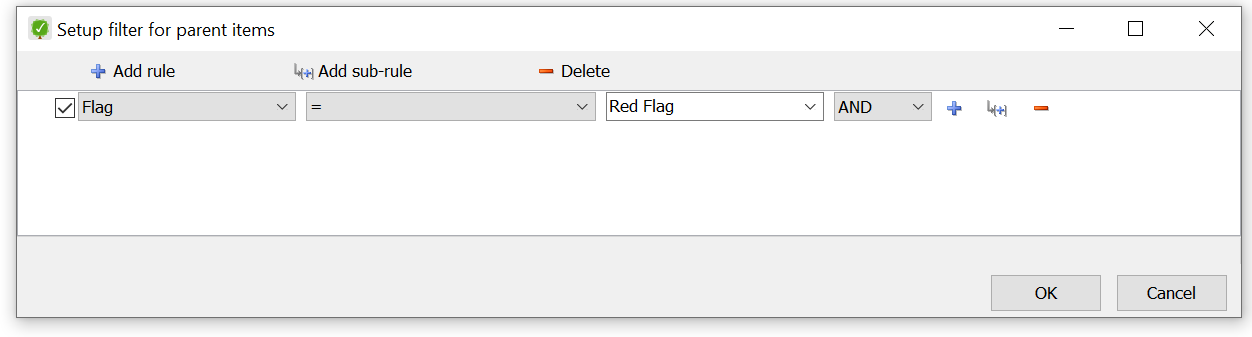
3. Нажмите на "Фильтр родительских задач".
4. Добавьте фильтр по флагу.


5. Нажмите Ok.


Результат: Данная настройка отображает подзадачи всех уровней в проектах, которые отмечены флагом. Таким образом видны только нужные ветви задач и ничего лишнего.

Наш мозг – удивительно разумный инструмент, способный рационально определять приоритеты задач. Однако даже самые организованные из нас иногд...


Наш мозг – удивительно разумный инструмент, способный рационально определять приоритеты задач. Однако даже самые организованные из нас иногда запутываются в деталях. Встроенная в MyLifeOrganized система упорядочивания списка To-Do может стать вашим отличным помощником, вычисляя приоритеты за вас. Давайте рассмотрим, как она работает со свойством Важность.


Важность в MyLifeOrganized

Понятие важности знакома большинству людей из матрицы Эйзенхауэра, где все задачи делятся на важные и срочные. В применении к простым линейным спискам можно применять такой подход и он будет показывать правильные результаты.


Но как быть, когда есть много проектов с подзадачами, целей, периодических и разовых задач? Когда это всё структурировано в дереве задач с неограниченными уровнями вложенности?
 

На этот случай эффективным способом определения приоритетных задач будет подход, применяемый в нашем планировщике задач для Windows.

Суть такого подхода заключается в том, что важность каждой задачи определяется непосредственно для той “родительской” задачи, проекта, папки, в которой эта задача находится. В случае использования большого количества уровней вложенности, важность для конечной задачи как снежный ком либо накапливается, либо уменьшается по цепочке. Смотрите на примере ниже.

Допустим, есть проект “Поездка в горы”. Для поездки нам нужно купить билеты, сделать страховку, собрать вещи. На этом уровне самой важной задачей будет купить билеты.

Задача “Собрать вещи” будет с минимальной важностью. Не потому, что нам не обязательно собирать вещи. А потому, что даже если что и забудем взять - поездка всё равно состоится.

При этом задача “Собрать вещи” может иметь подзадачу с максимальной важностью “Взять с собой очки” (если у вас плохое зрение и без очков не сможете).


Если переключимся на вкладку To-Do, увидим задачи в таком порядке:

  •  “Купить билеты” на вершине списка, потому что у задачи высокий приоритет + у ее родителя повышенный приоритет.
  • Затем идут задачи из ветки “Билеты и документы”, у которых нормальный приоритет, но повышенный у родительской задачи.
  • Затем важная задача “Взять очки” из не очень важной ветки задач “Собрать вещи”
  • и т.д.

Как видите, настройки важности влияют на то, какой приоритет будет назначен задаче и в какой очереди она будет отображаться в списке активных действий. Таким образом вы видите какую задачу нужно выполнять в первую очередь.


Совет. Чтобы установить круглое значение важности / срочности в планировщике для Windows, активируйте слайдер и нажмите 1, 2, 3, 4, или 5 на клавиатуре, что соответствует значениям 0, 50, 100, 150 и 200. Либо щелкните правой кнопкой мыши по ползунку и выберите значение из выпадающего списка.


Настройки других факторов, влияющих на приоритет

Общий приоритет задачи зависит от множества факторов, таких как цель недели, срок, дата начала задачи, важность, срочность. И среди этих параметров, важность занимает ведущие позиции.

В меню Сервис-> Настройки вы можете найти настройки, которые позволяют вам устанавливать влияние факторов даты начала, срока или недельной цели индивидуально. Чем выше вы устанавливаете вес факторов дат, тем больше даты будут влиять на упорядочение списка. 


Попробуйте. Только систематически выполняя приоритетные задачи, можно достичь высокой продуктивности.

Иногда список дел может казаться непосильным. Но что, если ключ к продуктивности заключается не только в добавлении задач, но и в их стратег...

Иногда список дел может казаться непосильным. Но что, если ключ к продуктивности заключается не только в добавлении задач, но и в их стратегическом удалении?  Недавно один из наших замечательных пользователей, João, поделился ценным советом на LinkedIn: решите не только, что вы будете делать сегодня, но и чего вы точно не будете делать.

Как "не выполнять" задачу в MLO

В MLO есть несколько способов убрать задачи из списка To-Do, но не упустить их из вида совсем:

  • Запланируйте на позже.

    Используйте опцию "Дата Начала" (смотрите наш Getting Started Guide), чтобы перенести задачи на завтра, следующую неделю или определенную дату в будущем. Это удалит их из вида To-Do, но гарантирует, что они не будут забыты.

  • Установите Зависимости.

    Некоторые задачи могут зависеть от выполнения других. Используйте функцию Зависимости, чтобы связывать задачи, автоматически скрывая зависимые задачи в списке дел до тех пор, пока не будут выполнены другие.

  • Закрытые контексты.

    Нужно сосредоточиться на определенном типе задач утром, а на другом вечером? Создайте контекст с «закрытыми часами», чтобы временно скрыть ненужные задачи.

  • Папка "Когда-нибудь".

    Вы можете создать папку "Когда-нибудь", чтобы хранить идеи и планы под рукой, не загромождая свой ежедневный список дел. Просто скройте эту папку в To-Do, как описано в этом посте в Telegram. Во время еженедельного планирования просматривайте свой список "Когда-нибудь", чтобы оценить, какие задачи все еще актуальны.

  • Совет от Андрея.

    Вам также может понравиться метод от Андрея, нашего СЕО, как отложить задачу на некоторое время.

Используя эти опции в MLO, вы можете создать более лаконичный и управляемый список дел, расставляя приоритеты для того, что действительно важно.

При планировании и обработке задач важно быть уверенным, что задачам присвоены все нужные свойства и ничего не упущено. Эффективный инструм...


При планировании и обработке задач важно быть уверенным, что задачам присвоены все нужные свойства и ничего не упущено. Эффективный инструмент, который помогает сохранить контроль и обеспечивает системный подход к управлению задачами – контрольные списки.

Контрольные списки помогают убедиться в том, что:

  • всем делегированным задачам задан срок
  • всем активным задачам задан контекст
  • все большие задачи имеют следующие действия 
  • и т.д.


Для этого создаем виды, в которых проверяем задачи по различным условиям. Например, в этом виде видим для каких задач с флагом “Делегировано” мы забыли поставить срок: 


Как только срок поставлен, список стал пустым. Если список пуст, значит мы ничего не упустили. 


Как настроить вид

Для вида из нашего примера в настройках нужно включить:

1. Фильтр по флагу “Делегировано”
2. Дополнительный фильтр: DueDate does not exist


Также для наглядности включаем счетчик для вида. Ставим считать все задачи с подзадачами без папок.


Совет: Рекомендуем создать вкладку “Контроли”, как показано выше. В этой вкладке удобно переключаться между видами, относящимися к контролю. Для этой вкладки включите Показывать счетчик. Таким образом, будет сразу видно, если в контрольном виде появляются задачи, требующие внимания.


Следуя этому совету, вы можете упорядочить процесс планирования и не допустите, чтобы какая-либо задача осталась незамеченной. Попробуйте!

Вы можете придать своему дереву задач индивидуальность, изменив стандартные значки "папок" в десктоп-версии. К примеру, вот так бл...

Вы можете придать своему дереву задач индивидуальность, изменив стандартные значки "папок" в десктоп-версии. К примеру, вот так благодаря автоматическому форматированию в MyLifeOrganized можно визуально разделить задачи из разных областей жизни:


Быстрая настройка

Чтобы применить автоформатирование из нашего примера к своим папкам, просто импортируйте настройки в свой планировщик задач для Windows:


Шаг 1: Загрузите наши готовые правила автоформатирования по этой ссылке.


Шаг 2: Для импорта правил перейдите в меню Сервис → Настройки → Автоматическое форматирование → Импорт


Шаг 3: Поправьте условия автоформатирования так, чтобы они соответствовали названиям ваших папок.

Шаг 4: Нажмите Ok  


Готово! Теперь ваши папки более визуально привлекательны благодаря значкам.

Совет. Можно импортировать любые кастомные иконки. Чтобы добавить иконки, нажмите Значок → Управление значками → Добавить. Максимальный размер значка должен составлять 72x72.


Прим. Автоформатирование доступно только в десктоп-версии и не синхронизируется с мобильными устройствами. Если вы хотите видеть одни и те же пользовательские значки в приложении и в десктоп, и в мобильной версии, используйте их в качестве флагов. В десктоп версии назначьте нужную иконку флагу и синхронизируйте с мобильным - пользовательские флаги без проблем синхронизируются с приложениями для iOS и Android!


Вопрос : У меня есть задача, которая повторяется каждые 4 дня. Можно ли каждый раз получать для нее напоминания за день и в тот же день? ...

Вопрос: У меня есть задача, которая повторяется каждые 4 дня. Можно ли каждый раз получать для нее напоминания за день и в тот же день?


Решение: Напоминание следует шаблону повторения, который настроен для задачи. Это работает одинаково на десктопе и в мобильной версии. Проще всего настроить все в MLO на компьютере и синхронизировать изменения с мобильным приложением.


Добавление одного напоминания

Например, вы настроили повтор каждые 4 дня, начиная с завтрашнего дня. Чтобы напоминание срабатывало за день до задачи, вам нужно установить напоминание на сегодня:


Совет: Включите колонку "Время след.напоминания", чтобы увидеть когда будет следующее напоминание.


Когда напоминание сработает, нажмите "Прекратить", чтобы отменить его. Завтра, когда вы выполните задачу, вы увидите, что следующее напоминание перенесено на следующий раз - и снова за день до даты самой задачи.  


Добавление второго напоминания

Установить несколько разных напоминаний для задачи нельзя, но есть обходной путь. Вы можете добавить подзадачу к повторяющейся задаче и установить для нее напоминание с нужным временем.

Кроме того, для родительской повторяющейся задачи включите опцию "Автоповтор при завершении всех подзадач":


В списке To-Do вы увидите подзадачу. Как только вы завершите ее или ее родительскую задачу, произойдет переключение на следующий повтор с сохранением напоминаний: первое напоминание за день до срока и второе в в тот же день.

Совет: Узнайте больше о наcтройке напоминаний в таск-менеджере MyLifeOrganized. 


Вопрос: Как показать только те проекты, у которых есть подзадачи со сроком на этой неделе?   Решение : В этом случае поможет фильтр иера...


Вопрос: Как показать только те проекты, у которых есть подзадачи со сроком на этой неделе?


Решение: В этом случае поможет фильтр иерархии. Но как его использовать?


Возможно, первая мысль будет открыть стандартный вид "Проекты" и в настройках иерархии добавить фильтр по сроку для подзадач проектов. Но в этом случае покажутся все(!) проекты: и те, у которых есть нужные подзадачи, и у которых нет. В нашем же случае нужно показать только те проекты, у подзадач которых срок на этой неделе.


Как настроить

1. Основным фильтром найти задачи, у которых срок на этой неделе.


2. Показать выбранным задачам родителя — в фильтре иерархии нажать "включить родителя".


3. Поскольку нужно показать только подзадачи проектов, то для родителей установить фильтр.


4. Для родительских задач добавить правило "Это проект".


Готово! 
 
Таким образом будут показаны только те проекты, у которых есть хотя бы одна под задача со сроком на этой неделе.


Подробнее о фильтре иерархии в справке.

Вопрос : Можно ли присвоить задачам баллы? И видеть общее количество баллов, заработанных за выполнение за день? Это нужно для мотивации вып...


Вопрос: Можно ли присвоить задачам баллы? И видеть общее количество баллов, заработанных за выполнение за день? Это нужно для мотивации выполнять цель дня.

Решение: Вместо баллов можно использовать поле "Усилие" и отслеживать прогресс в проекте.

Как настроить

1. Создать задачу-проект "Цели на сегодня".


Установить для нее усилие 0. Это нужно для того, чтобы завершение самого проекта не учитывалось в проценте завершения проекта. Если усилие для проекта установлено 0, то прогресс будет показывать 100%, если все подзадачи выполнены.

2. Добавить подзадачи. Например, я планирую 5 задач на сегодня:


  • Задача 1 - сложная, ставлю усилие на максимум
  • Задача 2 - средней сложности, усилие нормальное
  • Задача 3 - средней сложности, усилие нормальное
  • Задача 4 - легкая, меньше усилия
  • Задача 5 - легкая, меньше усилия

3. Включить колонку "Выполнение проекта".


По результатам выполнения задач рассчитывается % прогресса для всего проекта.


4. Можно еще создать Trigger&Action, чтобы при завершении проекта (то есть после выполнения всех целей на день) показалось сообщение о достижении:


Совет. Вы можете найти эту опцию в меню Сервис → Настройки → Триггеры&Действия.

В новой версии нашего планировщика задач для Windows мы добавили простое решение для создания типовых задач. Опция позволяет создать задач...


В новой версии нашего планировщика задач для Windows мы добавили простое решение для создания типовых задач. Опция позволяет создать задачу или проект на основе существующей ветки задач. В отличие от стандартного дублирования, эта функция сдвигает даты на актуальные, сохраняя интервалы для установленных дат. Смотрите инструкцию на нашем сайте.


Когда вы работаете над массой разных дел, полезно иметь общее представление обо всем, что вам предстоит сделать.  В новой версии нашего таск...

Когда вы работаете над массой разных дел, полезно иметь общее представление обо всем, что вам предстоит сделать.  В новой версии нашего таск-менеджера для Windows появилась возможность отображать несколько видов в одном окне. Без необходимости постоянно настраивать его после перезапуска приложения!


Вы можете видеть иерархическую Схему и простой To-Do рядом с друг другом, перетаскивать задачи из папки "Входящие" туда, где они должны быть в иерархии, отслеживать проекты и видеть цели высокого уровня, и многое другое. Дашборды помогают оставаться в курсе происходящего в нескольких видах, и они особенно удобны, если вы используете несколько экранов. 


Как создать Дашборд

Чтобы создать дашборд, перейдите в меню Вид → Новый Дашборд:


Новый дашборд открывается в режиме редактирования. Здесь вы можете добавить дополнительные столбцы и строки и изменить отображаемый вид. 


В дашбордах вы можете отобразить любой вид из списка видов. Если вам нужно добавить фильтры к задачам, скрыть/показать завершенные, вы можете сделать это в главном окне MLO. Cохраните этот вид, и изменения будут отражены в виде в дашборде. 


Управление Дашбордами

Вы можете найти все свои дашборды в меню Вид → Управление дашбордами. Нажмите на значок "глаз" рядом с дашбордом, который вы хотите открыть. 


Назначить горячую клавишу 

Вы можете назначить горячие клавиши для дашборда, чтобы быстро открывать его.  

Совет. Если вы хотите, чтобы ваши дашборды открывались сразу при запуске MLO, просто не закрывайте их при выходе из программы. Закрывайте только само окно программы.


Добавить новую задачу

Используйте горячие клавиши, если вам нужно добавить новую задачу (Ctrl N) и подзадачи (Shift Ctrl N) в виде внутри дешборда.


Перетягивание задач между видами

Наверняка вам нужно перемещать задачи из папки "Входящие". Просто выберите задачи и перетяните их на нужную позицию в списке. 


Переход на главное окно по двойному клику*. 

Если вы дважды щелкните по задаче в дешборде, она откроется в главном окно, где вы можете просмотреть и отредактировать ее свойства. 


*Эта функция пока доступна только в закрытой бета-версии, но очень скоро появится в публичной версии. 


Примеры использования

Как и большинство других функций в MLO, вы можете настраивать дашборды в соответствии с вашим видением. Мы собрали несколько отзывов, чтобы дать вам больше идей как можно использовать дашборды:


Дашборд-Календарь

Другой вариант использования, которым поделился наш пользователь Андрей, - это "Дашборд-Календарь". Идея заключается в том, чтобы отображать задачи на каждый день недели в столбце, вот так:

Совет. Если вы хотите добавить несколько столбцов по всей высоте к дашборду, в котором уже есть строки, просто создайте еще один дашборд и расположите его рядом с первым. 


Kanban доска

Вы также можете создать доску Kanban, используя дашборды. Изначально мы не задумывали эту возможность, и она стала для нас приятной новостью от бета-тестеров!


Никакой магии здесь нет. Вам точно нужно потратить какое-то время на настройку видов, которые вы хотите открыть в каждом столбце, но затем вы увидите как здорово дашборд выполняет задуманное. Вы можете перемещать задачи из одной колонки в другую, перетаскивая их на название группы (соответствующий флаг будет присвоен автоматически). 


Ниже пример настройки канбан-доски для проекта “Кухня”. Вид в колонках “ToDo”, “Doing” и “Waiting” показывает задачи, отфильтрованные по флагу. “Done” показывает завершенные задачи, а “Backlog” показывает задачи без флага.


Совет. Для вашего удобства мы сохранили эту конфигурацию. Вы можете скачать ее и импортировать виды, флаги и дашборд в свой файл данных в MLO:

  • Для импорта видов кликните правой кнопкой мыши на панели Виды → Импорт → Выберите файл .mfv. 
  • Для импорта флагов перейдите в меню Файл → Импорт → Выберите файл .xml → Открыть → Выберите "Флаги".
  • Для импорта дашборда перейдите в меню Файл → Импорт → Выберите файл .xml → Открыть → Выберите 'Дашборды'. 


Другой пример использования Kanban - управление делегированными задачами: первый вид - задачи Пети, второй вид - задачи Васи и т.д.


Матрица Эйзенхауэра

Аналогично можно создать дашборд, отображающий матрицу срочных-важных дел, четыре квадранта. Это помогает разделить задачи на четыре категории: задачи, которые нужно выполнить в первую очередь, задачи, которые вы запланируете на потом, задачи, которые вы будете делегировать, и задачи, которые нужно разобрать.


В нашем примере мы использовали следующие фильтры:
  • Важные - задачи с важностью выше нормальной
  • Срочные - задачи со сроком выполнения завтра или раньше. 

Совет. Для вашего удобства мы сохранили эту конфигурацию. Вы можете скачать ее и импортировать виды и дашборд в свой файл данных в MLO:

  • Для импорта видов кликните правой кнопкой мыши на панели Виды → Импорт → Выберите файл .mfv. 
  • Для импорта дашборда перейдите в меню Файл → Импорт → Выберите файл .xml → Открыть → Выберите 'Дашборды'. 

Мы уверены, что существует множество других способов использования дашбордов. Делитесь своими находками в комментариях!