Сегодня вы могли заметить нестабильности синхронизации. В настоящее время на наши серверы осуществляется DDoS-атака, и наша команда работает над устранением проблемы.
Приносим извинения за временные неудобства и благодарим за понимание.
Команда MLO

Команда MLO
Наша команда немедленно приняла меры, и мы рады сообщить, что проблема полностью устранена, а синхронизация восстановлена. Хотя это было неожиданным испытанием, оно также дало нам ценный опыт, который поможет сделать MLO ещё более устойчивым в будущем.
Благодарим вас за понимание и приносим извинения за любые причинённые неудобства.
Команда MLO

Хотим сообщить, что в воскресенье утром, 23 февраля, мы провели плановое обслуживание серверов. Некоторые из вас могли заметить небольшое замедление синхронизации в течение нескольких минут.
В результате была увеличена пропускная способность серверов и улучшена система резервного копирования. Эти изменения помогают нам оптимизировать работу облака и готовить платформу к запуску веб-версии MyLifeOrganized.
Спасибо за понимание.
Команда MLO

Мы понимаем, насколько важно для вас иметь возможность работать с MyLifeOrganized в любом месте и с любого устройства, и мы стремимся предоставить вам такой инструмент. Создание веб-версии — это важный шаг для развития нашего приложения, и теперь, благодаря современным технологиям, у нас есть возможность двигаться в этом направлении более эффективно.
После тщательных исследований и проверки различных подходов и технологий, вот уже несколько месяцев мы активно работаем над этим проектом. Как первый шаг, мы переехали на более современную платформу для облачной синхронизации. Возможно, вы уже заметили, что облачная синхронизация стала работать быстрее и стабильнее. Это стало результатом масштабной подготовки «под капотом», необходимой для запуска будущей веб-версии.
Наша цель — создать не просто веб-приложение, которое будет зависеть от наличия интернет-соединения, а полноценный современный инструмент, который позволит вам работать с MyLifeOrganized в любое время и в любом месте. Подробнее об этом расскажем со временем.
Мы планируем сделать закрытое бета-тестирование веб-версии приложения. Если вы хотите принять участие и помочь нам сделать приложение лучше, заполните специальную форму.
И, конечно, мы продолжаем развивать наши нативные приложения, чтобы вы могли выбирать тот интерфейс работы с MyLifeOrganized, который вам удобен.
Спасибо за вашу неизменную поддержку! Именно она вдохновляет нас двигаться вперед. Мы обязательно будем держать вас в курсе всех новостей.
Команда MyLifeOrganized

Редактировать детали контекста при его назначении задаче стало проще. Раньше для этого требовалось переходить на экран «Контексты и размещение», что добавляло несколько лишних шагов. Теперь достаточно долгого нажатия на контекст в списке, чтобы открыть экран редактирования. На этом экране вы можете переименовать контекст, изменить данные о местоположении или внести другие изменения.

Примечание: Удаление контекстов по-прежнему доступно только с экрана «Контексты и местоположения»: Главное меню > Контексты и размещение» > Меню (3 точки) > Выбрать > выбрать контексты для удаления.

Как видно на видео, в дальнейшем это сокращает путь до: меню (3 точки) > Множественный выбор > Выбрать задачи > Значок "Контексты".
Примечание: Вы можете открыть настройки панели множественного выбора с помощью долгого нажатия на пустом месте тулбара (как на видео). Или же настроить её через меню: Настройки > Общие настройки > Настройка тулбара множественного выбора.
Редактирование контекстов для нескольких задач стало более гибким, и теперь вы можете быстро удалить все контексты для выбранных задач.
На экране множественного редактирования контекстов вы заметите чекбокс, чтобы легко снять все или установить все контексты. Кроме того, вы увидите, что у чекбокса контекста теперь есть три состояния:
Дополнительное преимущество: при выборе нескольких задач с разными контекстами можно отметить новый контекст, и он будет применен ко всем выбранным задачам в дополнение к их существующим контекстам, не заменяя их.
При добавлении задачи с помощью виджета MLO приложение теперь запоминает последнюю родительскую задачу, которую вы использовали. Таким образом, если вы часто добавляете новые задачи в конкретную папку (а не в Inbox), то вам больше не нужно каждый раз повторно выбирать ее.
Теперь вы можете включать уровни важности, срочности и усилия при создании задачи с помощью голосового ввода. Например, вы можете сказать:
“Написать Анне по поводу нового прайс-листа, важность 5, срочность 4, усилие 1”
MLO автоматически разберет введенные данные на свойства задачи:

Вы можете включить опцию всегда отображать панель поиска в главном меню. Для этого перейдите в меню > Настройки > Общие настройки > Настройки главного меню > Всегда показывать панель поиска.
Мы надеемся, что эти обновления сделают ваш рабочий процесс более приятным. Ваши отзывы помогают нам делать ваше любимое приложение лучше, поэтому продолжайте делиться с нами своими мыслями! Вы можете написать нам на support@mylifeorganized.net или просто оставить отзыв в Google Play Store. В знак нашей признательности мы предлагаем месяц Облака за ваш первый отзыв.

Например, открыв встроенный вид «Избранное», вы можете настроить его как вам нужно: скрыть выполненные задачи, изменить сортировку или применить фильтры. Эти действия изменяют исходное состояние вида, и звёздочка сигнализирует о том, что перед вами измененная версия начального вида.
Важно отметить, что внесенные изменения сохраняются в текущей рабочей области (вкладке), где вы работаете. В данном случае «сохраняются» означает, что даже если вы закроете MLO или перезагрузите компьютер и потом откроете MLO снова, то изменения останутся. Такая функция полезна для временных экспериментов с различными конфигурациями видов, когда нет необходимости фиксировать изменения навсегда.
Однако если вы закроете вкладку, изменения, внесенные в вид, будут потеряны. Чтобы сохранить настройки, которые вам понадобятся в будущем, необходимо сохранить данный вид. А если вы хотите иметь несколько версий вида, то каждую такую версию нужно сохранить как отдельный вид, со своим уникальным именем.
Примечание. Если вы работаете во вкладке с несохраненными изменениями и создаете новую вкладку, нажав на кнопку [+], новая вкладка унаследует сохраненные несохраненные изменения из той вкладки, из которой вы пришли.
Чтобы сохранить свой вид как отдельный, нажмите кнопку «Сохранить вид как...» в нижней части панели «Фильтр». Присвойте виду уникальное имя. После сохранения звездочка исчезнет.

Новый вид будет добавлен в список видов и вы сможете открывать его в других вкладках.
Примечание. В MLO есть несколько встроенных видов, которые после изменения нельзя сохранить под тем же самым именем. Нужно ввести другое уникальное имя для нового вида.
Бывают случаи, когда сохранять изменения совсем не нужно. Например, если вид отображает задачи не так, как вы ожидали. Это может быть связано со случайно примененными фильтрами или настройками, которые вы просто тестировали. В такой ситуации звездочка поможет понять, что данный вид был изменен.
Изменения вида можно легко сбросить. Для этого нажмите «Восстановить вид» в нижней части панели «Фильтр». Вид вернётся к последнему сохраненному состоянию.
Совет. Подробнее о разнице вкладки и вида смотрите здесь.

Откройте для себя (или переоткройте заново?) классическую, проверенную временем методику Getting Things Done (GTD) с помощью MyLifeOrganized. Как недавно отметил один из наших пользователей, Михаил:
Недавно снова взялся за чтение книги GTD Девида Аллена, потому что понял, что что-то не так с моей картиной мира, с моей системой управления делами, мне казалось, что MLO мне больше не подходит. Но читая книгу, я понял, что просто пришла пора обновлять свою систему, и MLO как всегда оказался гибким
Чтобы помочь вам интегрировать принципы GTD и возможности MLO, мы создали простой гайд (доступно на английском языке) с описанием 5-этапного процесса. Чтобы сделать его еще проще, мы включили в него готовый к использованию шаблон, который поможет вам быстро создать надежную систему. Просто откройте шаблон, настройте его в соответствии с вашими уникальными требованиями и создайте надежную основу для управления задачами - чтобы вы могли сосредоточиться на том, что действительно важно.

Если ваш рабочий процесс включает выполнение одинаковых действий в нескольких проектах, вы, вероятно, задумывались об оптимальном способе их организации в MyLifeOrganized. В этой статье мы собрали основные подходы к организации задач на основе ваших ценных мнений с форумов и отзывов.
Каждый метод имеет свои преимущества и недостатки. Хотя универсального решения не существует, вы можете выбрать метод, который лучше всего соответствует вашему привычному рабочему процессу.
Пример: прием новых сотрудников.
Представьте себе, что HR-специалист принимает на работу 10 новых сотрудников. Хотя отдельные роли могут иметь различия, большинство задач по онбордингу схожи. Вот пример структуры проекта:
Проект: Onboarding <Name>
Подзадачи:

Совет: Вместо обычного дублирования используйте функцию "Создать из шаблона". Она обновит даты задач, сохраняя заданные интервалы.
Плюсы:
Совет: Включите функцию "Подзадачи по порядку", чтобы ваш список дел еще более лаконичным.
Минусы:
Совет: Чтобы увидеть задачу сразу для всех проектов, используйте текстовый фильтр. В результате будут показаны все проекты, в которых есть эта задача (поскольку названия задач одинаковы для всех проектов).
Совет: Эту проблему можно решить, включив отображение проекта в настройках:
Desktop: меню Сервис > Настройки > Формат списка To-Do > Кодировать название проекта.
Mobile: Настройки > Внешний вид > Строка свойств > Дата+Проект.

Плюсы:
Минусы:
Совет: Рассмотрите возможность превращения задач в проекты. Это позволит вам видеть, к какой задаче относится тот или иной человек (как упоминалось выше).
Как это работает:

Совет: используйте сочетание клавиш "Alt + L", чтобы быстро отметить или снять отметку сразу с нескольких контекстов (сотрудников).
Плюсы:
Минусы:
Как это работает:

Контексты в этой настройке представляют собой текущие действия, необходимые для онбординга человека. В виде "Активные по контекстам" можно перетаскивать задачи между действиями:

Альтернативный вариант: Контексты как контрольный список
Вы также можете использовать контексты как контрольный список:
1. Назначьте все контексты, связанные с онбордингом сотрудников, каждому проекту сотрудника.
2. Используйте сочетание клавиш "Alt + L", чтобы быстро отметить или снять флажки с нескольких контекстов (этапов онбординга) для сотрудника.
3. Не отмеченные контексты означают выполненные задачи, а отмеченные - то, что еще осталось сделать.
4. Если появится новое действие по онбордингу, создайте новый контекст и назначьте его всем соответствующим проектам (сотрудникам).
Совет: Назначьте одну и ту же горячую клавишу для всех контекстов, связанных с онбордингом сотрудников, чтобы создать компактный мини-список контекстов для выбора (см. скриншот ниже).

В заметках к задаче можно добавить регистрационные данные и другую необходимую информацию, чтобы все было под рукой.
Плюсы:
Совет: Подробнее о контекстах здесь.
Минусы:
Мы рассмотрели четыре способа организации проектов со стандартным набором задач в MLO. Скорее всего, большинство наших пользователей предпочитают первое решение из-за его простоты и четкого разделения, позволяющего легко отслеживать прогресс по проекту. Однако оно требует действий в случае структурных изменений. С другой стороны, четвертое решение подходит для опытных пользователей, которые умеют работать с контекстами и фильтрами. Этот метод обеспечивает гибкость и эффективность, позволяя выполнять пакетные действия и легко адаптироваться к изменяющимся рабочим процессам.
Мы надеемся, что эти методы помогут вам найти оптимальный способ организации задач в MLO. Поделитесь своим опытом и расскажите нам, что лучше всего работает для вас!
Хотим сообщить, что с 19 июня наш сайт и форум подвергались DDoS-атаке. Это привело к кратковременному сбою синхронизации (1,5 часа) 19 числа. Нам также пришлось на время отключить форум.
Мы оперативно устранили проблему с синхронизацией и сайтом, а также усовершенствовали защитные меры, чтобы предотвратить повторение подобных атак. Форум возобновил работу сегодня.
Благодарим за понимание и приносим извинения за неудобства.
Команда MLO

Даже когда готовой настройки под конкретный кейс нет, в большинстве случаев в планировщике задач MyLifeOrganized можно создать обходное решение. Посмотрите на примере вопроса из форума.
Вопрос. Есть ежегодная задача "Поливать сад". Ее нужно выполнять 2 раза в неделю, но только с мая по октябрь. Не могу понять, как настроить эту задачу в окне настройки повтора.
Решение. В MLO действительно нет встроенной функции для настройки такого ежегодного повтора. Но есть обходное решение:
1. Установите для задачи повтор "Еженедельно":
2. Установите "Завершить повторения" на последний день, когда вы планируете выполнить эту задачу в октябре (см. скриншот).
3. Создайте родительскую задачу для этой повторяющейся задачи и назовите ее вроде "Настроить повторяющуюся задачу на следующий год".
Как это работает: Каждую неделю задача дважды будет появляться в вашем списке дел. Когда вы выполните последнее ее появление в октябре, повторяющаяся задача будет отмечена как выполненная. В этот момент родительская задача станет активной, напоминая вам о необходимости перепланировать повторяющуюся задачу на следующий год.

Вопрос: Как я могу увидеть подзадачи в проектах, в которых задачи верхнего уровня отмечены флагом? Мне бы не хотелось отмечать флагом каждый отдельный шаг в проекте, чтобы он отображался в виде.
Проблема: Включение обычного фильтра по флагу может показаться решением проблемы, но:
Решение: Фильтры иерархии!
Планировщик задач MyLifeOrganized предлагает гибкие настройки фильтров, которые позволяют отображать задачи на основе статуса родительской или дочерней задачи.
Вот несколько способов настройки:
1. Откройте вид "Все задачи".
2. На панели фильтров отметьте нужный флаг.
3. В разделе "Общие" нажмите "Настр."

4. Выберите "Включить подзадачи"

В результате будут показаны все подзадачи из проектов, в которых задача верхнего уровня отмечена флагом. Однако в данном случае также будут показаны и другие отдельные задачи, отмеченные нашим флагом.
Чтобы лишние задачи не попадали и не загромождали вид, настройте фильтр как показано в варианте 2.
1. Сбросьте все текущие изменения в виде - нажмите на "Восстановить вид" внизу:

2. На панели фильтров, в разделе "Общие" нажмите "Настр.".
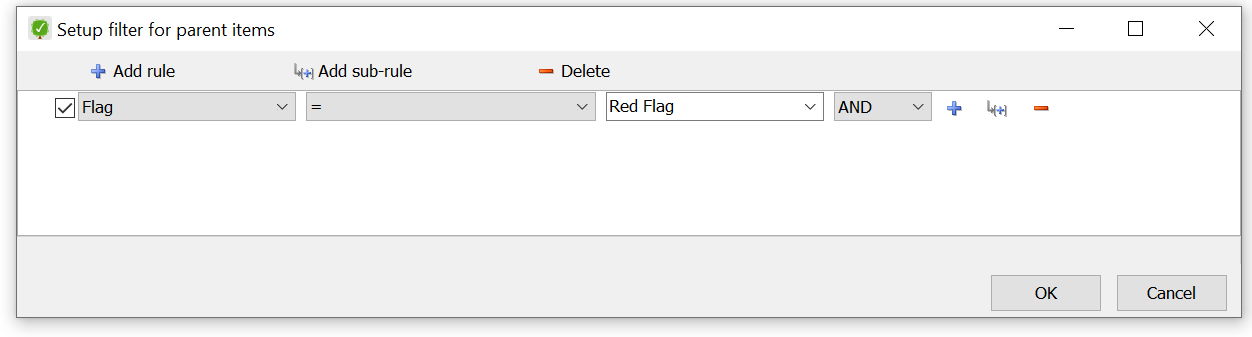
3. Нажмите на "Фильтр родительских задач".
4. Добавьте фильтр по флагу.
5. Нажмите Ok.

Результат: Данная настройка отображает подзадачи всех уровней в проектах, которые отмечены флагом. Таким образом видны только нужные ветви задач и ничего лишнего.

Мы выпустили небольшое обновление для нашего таск-менеджера для Android. Смотрите что нового!
MLO на Android теперь тоже поддерживает сортировку по таким параметрам, как контекст, % завершения проекта, родитель, путь, имя папки, папка верхнего уровня, проект верхнего уровня, время, последний обзор.
Чтобы применить сортировку к виду, откройте главное меню > Ред. > выберите вид > Сортировка.

Как показано на видео выше, теперь вы можете использовать команду "в <НазваниеЗадачи>", чтобы поместить новую задачу в конкретную существующую задачу, а не только в проект или папку.
Совет: Для добавления задач в проект или папку можно по-прежнему использовать существующие голосовые команды "в <НазваниеПроекта>" и "в <НазваниеПапки>". Здесь вы можете проверить поддерживаемый синтаксис для голосового ввода.
Напомним, что нажатие на результат поиска переносит вас на эту задачу в списке. Но что, если вам нужно лишь мельком взглянуть на детали задачи?
Теперь при длительном нажатии на найденную задачу вы можете просмотреть ее детали (и даже отредактировать их), не перемещаясь на другой экран.

Теперь при нажатии на задачу в виджете показываютя кнопки След/Пред для перехода к задаче выше или ниже в списке. Точно так же, как и в самом приложении.


Наш мозг – удивительно разумный инструмент, способный рационально определять приоритеты задач. Однако даже самые организованные из нас иногда запутываются в деталях. Встроенная в MyLifeOrganized система упорядочивания списка To-Do может стать вашим отличным помощником, вычисляя приоритеты за вас. Давайте рассмотрим, как она работает со свойством Важность.
Понятие важности знакома большинству людей из матрицы Эйзенхауэра, где все задачи делятся на важные и срочные. В применении к простым линейным спискам можно применять такой подход и он будет показывать правильные результаты.
Но как быть, когда есть много проектов с подзадачами, целей, периодических и разовых задач? Когда это всё структурировано в дереве задач с неограниченными уровнями вложенности?
На этот случай эффективным способом определения приоритетных задач будет подход, применяемый в нашем планировщике задач для Windows.
Суть такого подхода заключается в том, что важность каждой задачи определяется непосредственно для той “родительской” задачи, проекта, папки, в которой эта задача находится. В случае использования большого количества уровней вложенности, важность для конечной задачи как снежный ком либо накапливается, либо уменьшается по цепочке. Смотрите на примере ниже.
Допустим, есть проект “Поездка в горы”. Для поездки нам нужно купить билеты, сделать страховку, собрать вещи. На этом уровне самой важной задачей будет купить билеты.
Задача “Собрать вещи” будет с минимальной важностью. Не потому, что нам не обязательно собирать вещи. А потому, что даже если что и забудем взять - поездка всё равно состоится.
При этом задача “Собрать вещи” может иметь подзадачу с максимальной важностью “Взять с собой очки” (если у вас плохое зрение и без очков не сможете).

Если переключимся на вкладку To-Do, увидим задачи в таком порядке:

Как видите, настройки важности влияют на то, какой приоритет будет назначен задаче и в какой очереди она будет отображаться в списке активных действий. Таким образом вы видите какую задачу нужно выполнять в первую очередь.
Совет. Чтобы установить круглое значение важности / срочности в планировщике для Windows, активируйте слайдер и нажмите 1, 2, 3, 4, или 5 на клавиатуре, что соответствует значениям 0, 50, 100, 150 и 200. Либо щелкните правой кнопкой мыши по ползунку и выберите значение из выпадающего списка.
Общий приоритет задачи зависит от множества факторов, таких как цель недели, срок, дата начала задачи, важность, срочность. И среди этих параметров, важность занимает ведущие позиции.
В меню Сервис-> Настройки вы можете найти настройки, которые позволяют вам устанавливать влияние факторов даты начала, срока или недельной цели индивидуально. Чем выше вы устанавливаете вес факторов дат, тем больше даты будут влиять на упорядочение списка.

Попробуйте. Только систематически выполняя приоритетные задачи, можно достичь высокой продуктивности.

В MLO есть несколько способов убрать задачи из списка To-Do, но не упустить их из вида совсем:
Используя эти опции в MLO, вы можете создать более лаконичный и управляемый список дел, расставляя приоритеты для того, что действительно важно.

MyLifeOrganized 6, таск органайзер для Windows, получил свежее небольшое обновление. Ничего сногсшибательного, просто набор улучшений, основанных на ваших предложениях, чтобы всё было еще удобнее. Мы всегда открыты для связи, поэтому не стесняйтесь сообщать нам, что вы думаете!
Мы добавили сортировку для следующих столбцов: Контекст, Процент выполнения проекта, Родитель, Путь, Имя папки, Папка верхнего уровня, Проект верхнего уровня, Время, Последний обзор.
Как и раньше, вы можете нажать на заголовок столбца и отсортировать задачи по выбранному свойству.

Или примените сортировку к виду на панели фильров слева: откройте панель с фильтрами > Группировка и сортировка > Сортировка… > Сортировать по...
Подсказка: Если вы случайно нарушили порядок, не переживайте! Чтобы вернуться к первоначальному порядку, откройте панель фильтров слева > Группировка и сортировка > Сортировка > Сортировать задачи по: (Нет). Или нажмите "Отменить изменения" в самом низу, чтобы сбросить все изменения.
Теперь вы можете менять статус проекта непосредственно в области списка задач.

Кроме того, статусы «Идет» и «В ожидании» теперь отличаются цветами.
По тому же принципу, по клику в столбце «Повтор» показывается окно настройки повтора. Больше не нужно копаться в панели свойств, чтобы настроить параметры повтора задачи.

Щелкните правой кнопкой мыши в столбце «Дата следующего обзора», чтобы изменить дату - точно так же, как это работает с нажатием на срок или дату начала.

Теперь доступны горячие клавиши для команд "Управление Дашбордами" и "Скрыть/Показать последние Дашборды". Откройте меню Сервис > Настройки > Горячие клавиши.

Что еще поменялось:
Мы надеемся, что вам понравятся последние обновления! Ваш отзыв очень важен для улучшения вашего любимого приложения для управления задачами, поэтому, пожалуйста, продолжайте делиться своими мыслями. Вы можете написать нам на support@mylifeorganized.net или оставить отзыв в социальных сетях. В благодарность за ваш первый отзыв мы дарим вам месяц Облака.

Контрольные списки помогают убедиться в том, что:
Для этого создаем виды, в которых проверяем задачи по различным условиям. Например, в этом виде видим для каких задач с флагом “Делегировано” мы забыли поставить срок:

Как только срок поставлен, список стал пустым. Если список пуст, значит мы ничего не упустили.
Для вида из нашего примера в настройках нужно включить:
1. Фильтр по флагу “Делегировано”
2. Дополнительный фильтр: DueDate does not exist

Также для наглядности включаем счетчик для вида. Ставим считать все задачи с подзадачами без папок.


Таск менеджер для Android становится всё лучше! В последнем обновлении мы внесли несколько пусть небольших, но важных улучшений, о которых вы просили. Мы всегда прислушиваемся к вашим отзывам, так что продолжайте направлять их нам!
Это был один из самых популярных запросов. Теперь в неиерархических видах перед названием задачи вы можете видеть проект, к которому она принадлежит. Эта опция находится в разделе Настройки > Внешний вид > Добавить название проекта в заголовок задачи.


Как видно на изображении выше, мы добавили в Multiselect опции "Свернуть все", "Развернуть все" и "Провести обзор". Теперь можно отметить сразу несколько задач для обзора.
Совет: Не знаете, как использовать функцию Обзор? Смотрите статью.
В видах, где задачи объединены в группы, теперь можно легко выбрать все задачи в группе, просто выделив саму группу.

Если выбрать задачу в виде "Рядом" и переключиться на карту, соответствующий контекст будет выделен.

Мы также добавили возможность выбора единиц измерения расстояния (км / мили) для радиуса, настройку можно найти здесь: Настройки-> Рядом-> Единицы измерения расстояния.
При создании нового контекста больше не нужно пролистывать в самый низ списка. Достаточно потянуть вниз, чтобы открыть строку поиска, ввести свой контекст и нажать кнопку "Сохранить". Контекст будет создан и назначен задаче. Это очень удобно, просто попробуйте!

Длительным нажатием на иконку календаря можно задать сразу и дату начала, и срок. Кроме этого, теперь в диалоге выбора даты можно указать дату начала и нажать кнопку OK, не указывая срок.

Совет: Если вы хотите менять дату без необходимости нажимать Ok для подтверждения, отключите эту опцию в разделе Настройки > Общие настройки > Быстрый выбор даты > Изменение даты требует нажатия Ok.
Для удобства мы объединили на одном экране свойства, связанные с датой. Теперь настройки повторов и напоминаний можно открыть на экране "Дата начала/Срок".

В этом обновлении мы также добавили поддержку складных Android-устройств.
Надеемся, вам понравится обновление. Делитесь с нами отзывами, чтобы мы могли и дальше улучшать ваш любимый планировщик. Вы можете написать нам на support@mylifeorganized.net или просто оставить отзыв в Google Play Store. И не забывайте, что за первый отзыв мы предлагаем месяц Облака бесплатно.